regular expression

Per lavorare sul codice sorgente di un testo può essere utile utilizzare la regular expression, cioè dei caratteri jolly che dicono al programma di cercare e sostituire delle occorrenze.
Il carattere per indicare “qualsiasi carattere” è il punto “.”. Se io ho ad esempio un file html con span class=”T30″, span class=”T36″, span class=”T45″ e voglio eliminare tutte le span class, potrò indicare di trovare e sostituire span class=”…”.

Inoltre, in generale

  • . significa “qualsiasi carattere”.
  • ^ indica l’inizio di una linea.
  • $ indica la fine di una linea.
  • < indica l’inizio di una parola.
  • > indica la fine di una parola.
  • ? significa che l’elemento che lo precede è presente meno di una volta.
  • * significa che l’elemento che lo precede è presente zero o più volte.
  • + significa che l’elemento che lo precede è presente una o più volte.
  • {n} significa che l’elemento che lo precede è presente n volte.
  • {n,} significa che l’elemento che lo precede è presente n o più volte.
  • {,n} significa che l’elemento che lo precede è presente meno di n volte.
  • {n,m} indica un numero di ripetizioni dell’elemento che lo precede compreso nell’intervallo tra n e m; n e m possono essere omessi escludendo il limite corrispondente.

alternative a knotes in kde5

Pclos finora (31/8/20126) non ha ancora implementato kde-pim (che include knotes) in KDE Plasma 5.
Una alternativa inadeguata l’abbiamo trovate in xpad, che per ogni nota occupa dello spazio nel Task manager.
Ci sembra accettabile, benché tecnicamente meno avanzata di knotes, il widget “(sticky) notes” di plasma 5. E’ un po’ impervio:
1) per creare una nuova nota occorre andare su “aggiungi widget” e trascinare “notes” su desktop. Poi la si potrà posizionare dove si vuole trascinandola col mouse.
2) Per ridimensionare la nota adesiva bisogna (avendo “unlocked” i widgets) tenere premuto a lungo il tasto sinistro del mouse, a quel punto appare sulla destra un nuovo menu in cui c’è anche “resize”.
3) Per personalizzare ulteriormente, se avete un po’ di dimestichezza col codice sorgente html e css, potete editare i files che si trovano ad esempio in /home/[utente]/.local/share/plasma_notes, cambiando l’allineamento, o il colore, insomma la formattazione.
4) Non solo si può personalizzare la formattazione, ma si può anche inserire una immagine, sempre col codice sorgente html, avendo ad esempio una nota adesiva di immagine. Notevole!

immagini upoladate su pagina web distorte

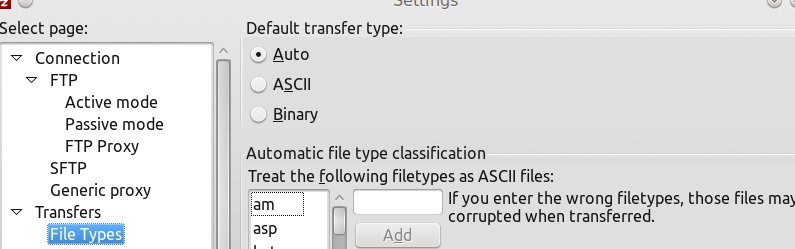
Ci può essere questo problema: uno mette delle immagini su una sua pagina web e le vede correttamente. Poi fa l’upload sul sito in remoto e le visualizza completamente distorte e irriconoscibili.
Che cosa è successo? Se si fa la prova a scaricare quella immagine da remoto in locale e si vede che sono distorte vuol dire che i settaggi del client FTP sono errati: si è settato ASCII comre default per il trasferimento dei files, mentre va settato AUTO. Come da figura (Filezilla)

Una volta settato AUTO, il problema si risolve.

ratings icon in kde plasma 5

In Plasma 5 vi è un tema predefinito: Breeze. Chi non lo gradisce può scegliere un altro tema, ad esempio Gnome, ma troverà che in Dolphin mancano le “stelle” per il rating di un file/cartella.
Allora bisogna andare a cercare il file “index.theme” del tema scelto, ad esempio Gnome e inserirvi la stringa “Inherits=breeze”.

Ad esempio in pclinuxos i files index.theme si trovano in usr/share/icons. Nel caso di gnome in “usr/share/icons/gnome”.
Fatto questo le stelle appariranno e saranno settabili.

I ratings, i tags e i commenti dei files sono embedded nei files (e cartelle) come extended attributes (xattr) purché ci sia un filesystem adeguato, come ext4 (non fat32 o ntfs).

Per sincronizzare cartelle e files con ratings da un pc all’altro occorre usare un programma come rsync con il parametro -X. In linux si può usare la GUI Grsync per sincronizzare ad esempio un PC con una chiavetta usb e poi la chiavetta usb con un altro PC. Da notare che come destinazione non va selezionata la stessa cartella di origine, ma quella che deve stare “a monte”.

ridimensionare i fonts dell’interfaccia di Thunderbird

A me è capitato che su Linux i fonts dell’interfaccia di TB fossero troppo grossi.
Soluzione:
1) creare, se non esiste, la cartella chrome nella cartella del profilo di TB
2) creare, all’interno di tale cartella, il foglio di stile “userChrome.css”
3) inserire in tale file le seguenti istruzioni:
/* Global UI font */
* { font-size: 10pt !important;
  font-family: Verdana !important;
}