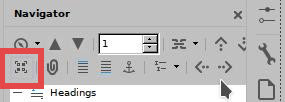
Dobbiamo premere su “Content navigation view”, cioè l’icona nell’immagine qui sotto:

LibreOffice: vedere a che punto della struttura dei capitoli siamo
a thoughtful use of digital
Dobbiamo premere su “Content navigation view”, cioè l’icona nell’immagine qui sotto:
Se uno vuole rendere il proprio smartphone android il più possibile simile a un iphone può provare a) a ragguppare le apps in modo personalizzato e b) ad avere notifiche a schermo non attivo.
La prima cosa si può fare con X Launcher: che permette di creare dei folder a vostra scelta, dentro cui potere mettere le apps che volete, così da avere uno smartphone perfettamente ordinato.
p, li { white-space: pre-wrap; }
Anzitutto è opportuno fare un reset del dispositivo: con qualcosa di appuntito, come uno spillo, premere nell’apposito buco a dispositivo acceso.
Poi lo si può collegare via cavo ethernet a un computer e usarlo come connessione internet digitando poi nel browser qualcosa come:
http://192.168.0.254/ (è importante che non ci sia la ‘s’: http e non https).
Si aprirà una finestra dove inserire le credenziali (admin/admin, o admin23 o altro a vostra scelta), e poi potrete settare a quale “fonte” wifi l’extender deve collegarsi; vi sarà chiesto ovviamente di digitare la password del wifi “originante”. Due minuti di attesa e la connessione è fatta.
Almeno a me ha funzionato.
Per settare più programmi con autokey, in window filter
(progr1)|(progr2).
Si può usare questa regex: ^((?!.*Firefox).)*$
In questo caso escludiamo Firefox: non occorre mettere tutto il nome della window, ma solo la parte finale (senza spazi o punti). In effetti la finestra di Firefox sarebbe “Navigator.Firefox”, ma così non funzionerebbe.
L’esclusione suddetta non funziona per il terminale (konsole). Speriamo che risolvano. Per aggirare questo ostacolo si possono indicare (positivamente) tutti gli altri programmi in cui si usa quella abbreviazione.
Si può ricorrere a jquery.
Mettiamo che io voglia applicare la class “noquote” (che toglie le virgolette all’inizio del paragrafo) a un p al cui interno si trova uno span. La sintassi è questa:
$( “p:has(> span)” ).addClass( “noquote” );
Se invece io voglio che p abbia le virgolette all’inizio se lo span ha una certa classe (mettiamo “evid”), la sintassi è la seguente:
$(“.evid”).parent().removeClass(“noquote”);
Si può usare Dolphin per avere cartelle e files del cloud che supporta webdav come se fossero in local.
Da notare:
Si può, ancora più utilmente, usare Krusader, editando la barra degli indirizzi, così: “webdav://[nomeutente]@webdav.4shared.com:80/”
O usare nuova net connection, con i parametri che avete (e poi modificare da “fish://” (ad esempio) a “webdav://” editando la barra degli indirizzi.
Installare, in Linux, il pacchetto megacmd.
Una volta ottenuto l’indirizzo webdav (col comando “mega-webdav /remotepath”) lo si può mettere nella barra degli indirizzi di Krusader (edit) avendo cura di non premettere http://, ma webdav:// (tipicamente: “webdav://127.0.0.1:4443/[un certo codice alfabetico]/[il path remoto]/”).
Il comando webdav scade ad ogni sessione, ma l’indirizzo è stabile, va solo riattivato ogni volta col comando (da terminale) “mega-webdav”. Basta creare un piccolo script bash con tale comando e farlo eseguire allo startup.
Non si riesce a farglelo vedere come webdav in Network, allora si può editare la barra degli indirizzi e lì incollare l’indirizzo che funziona in Krusader (vedi qui sopra) e poi per averlo stabilmente “add entry” nel menu a sinistra e incollare sempre quell’url.
Connessione via MTP: è consentito copiare un file dal PC allo smartphone, ma non sovrascrivere un file (già esistente con lo stesso nome).
Se voglio applicare una certa regola dal secondo elemento di un insieme in poi posso usare questa sintassi: “nth-child(n+2)”.
Parliamo di tag html e di css. Voglio che se un p comincia con uno span non venga applicata una certa regola (nella fattispecie “aperte virgolette”). In effetti creo una pagina php con citazioni di autori e capita che un certo item cominci non con le parole dell’autore, ma con una mia introduzione.
Non è possibile agire a livello di puro css, col selettore :not (nella fattispecie :not(p > span): non viene riconosciuto.
Allora bisogna usare jquery
E il gioco è fatto!
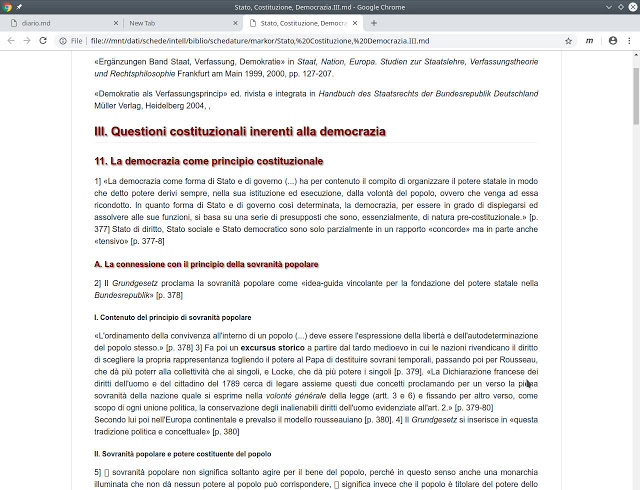
Ci sono diversi editors, ma più raro è trovare visualizzatori (viewers) per linux di files md (markdown).
Dopo aver tentato una estensione di Firefox (https://superuser.com/questions/696361/how-to-get-the-markdown-viewer-addon-of-firefox-to-work-on-linux/1175837#1175837) che ha richiesto di modificare i mimetypes del sistema con esiti disastrosi, ho optato per una estensione di Chrome, MarkDown Viewer, che è andata a buon fine al primo colpo (mentre su Firefox avevo dovuto sudare sette camicie), non ha problemi di encoding e rende correttamente le immagini “ridimensionate” e “stilizzate”, ed è inoltre personalizzabile nella resa mediante il css (content.css): si veda il seguente file md

Si risolve dichiarando il font-family con uno span=class per esempio.