Inkscape: text on path e text envelope deformation

1) text on path

a)  Selezionare entrambi il testo e il path;
b) cliccare su “put on path” (dal menu text)
c) poi per eventuali aggiustamenti cliccare due volte sul testo e girarlo come si vuole.

2) text envelope deformation

a) scrivere il testo e poi selezionarlo
b) trasformarlo in path (menu path: object to path)
c) menu path -> path effects -> add “envelope deformation”
d) cliccare sulla prima iconinavicino a top bend path e bottom bend path

e) deformare a piacere il testo trascinando la riga che si crea sopra o sotto il medesimo.

Le screenlets non partono? Ecco la soluzione

Ad esempio voglio far partire all’avvio la screenlet delle fasi lunari, FuriusMoon, ma non parte all’avvio, nonostante sia settata per farlo.
Soluzione: creo un file bash, ad esempio furiusmoon.bash e al su interno (lavorando con kate o kwrite) scrivo: “python -u
/usr/share/screenlets/screenlets-pack-all/FuriusMoon/FuriusMoonScreenlet.py
> /dev/null”.
Rendo il file bash eseguibile (tasto dx/proprietà/permessi) e lo carico come script all’avvio da startup in System settings.
Così ad ogni avvio mi parte la luna con la sua attuale fase nel punto del desktop che ho scelto e con le dimensioni che ho scelto.

p.s.
Come ho fatto a ricavare il comando per il file bash? Usando il file .desktop creato dalla screenlet, selezionando l’apposito bottone e togliendo la parte iniziale, che creava un fastidioso spazio nel task manager.

connettere un dispositivo mobile al pc con linux

Parlo per esperienza: smartphone e tablet android.
Si può usare KDE connect (purché si sia collegati alla stessa rete wifi), ma un modo più rapido e solido è connettere via cavo (mini-usb): Dolphin riconosce immediatamente il tablet o lo smartphone, ma non può fare la sincronizzazione dei files.
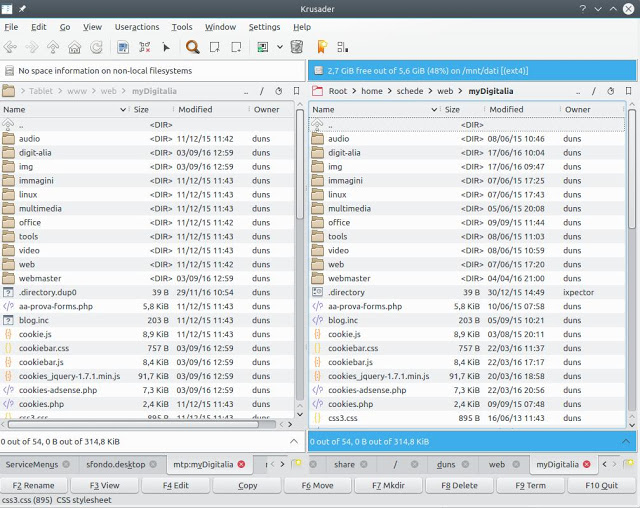
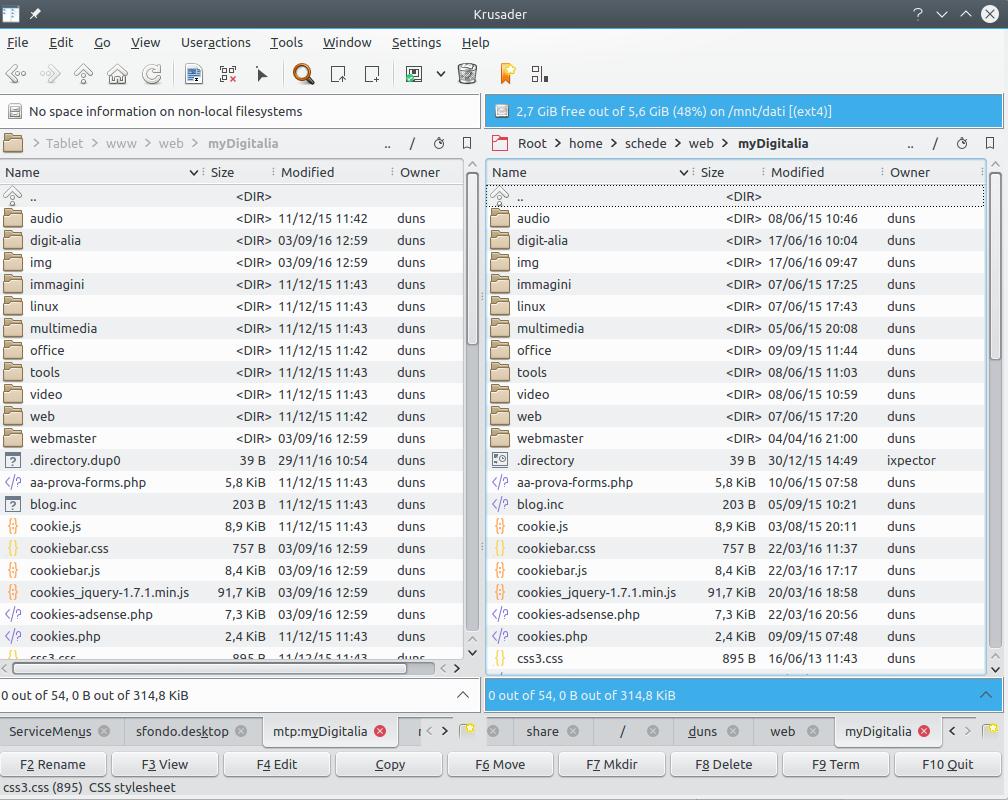
Allora si può usare Krusader: purché la vostra distro abbia attivato il modulo “KDE smtp” (in PcLos kio5-smtp, in altre distro qualcosa di simile), e potere comparare e sincronizzare le cartelle tra PC e mobile.

Krusader si connette al tablet via usb

double quote, virgolette “da sergente” in LibreOffice

Si può usare l’autocorrezione (Tools/autocorrect options) e stabilire che ogni << sarà cambiato in

p { margin-left: 0.59in; margin-right: 0.59in; text-indent: 0.2in; margin-bottom: 0.08in; direction: ltr; color: rgb(0, 0, 0); text-align: justify; }p.western { font-family: “Bitstream Vera Serif”,serif; font-size: 12pt; }p.cjk { font-family: “Bitstream Vera Serif”; font-size: 12pt; }p.ctl { font-family: “Liberation Serif”; font-size: 12pt; }

p { margin-left: 0.59in; margin-right: 0.59in; text-indent: 0.2in; margin-bottom: 0.08in; direction: ltr; color: rgb(0, 0, 0); text-align: justify; }p.western { font-family: “Bitstream Vera Serif”,serif; font-size: 12pt; }p.cjk { font-family: “Bitstream Vera Serif”; font-size: 12pt; }p.ctl { font-family: “Liberation Serif”; font-size: 12pt; }
« (e idem per la chiusura).

regular expression

Per lavorare sul codice sorgente di un testo può essere utile utilizzare la regular expression, cioè dei caratteri jolly che dicono al programma di cercare e sostituire delle occorrenze.
Il carattere per indicare “qualsiasi carattere” è il punto “.”. Se io ho ad esempio un file html con span class=”T30″, span class=”T36″, span class=”T45″ e voglio eliminare tutte le span class, potrò indicare di trovare e sostituire span class=”…”.

Inoltre, in generale

  • . significa “qualsiasi carattere”.
  • ^ indica l’inizio di una linea.
  • $ indica la fine di una linea.
  • < indica l’inizio di una parola.
  • > indica la fine di una parola.
  • ? significa che l’elemento che lo precede è presente meno di una volta.
  • * significa che l’elemento che lo precede è presente zero o più volte.
  • + significa che l’elemento che lo precede è presente una o più volte.
  • {n} significa che l’elemento che lo precede è presente n volte.
  • {n,} significa che l’elemento che lo precede è presente n o più volte.
  • {,n} significa che l’elemento che lo precede è presente meno di n volte.
  • {n,m} indica un numero di ripetizioni dell’elemento che lo precede compreso nell’intervallo tra n e m; n e m possono essere omessi escludendo il limite corrispondente.

alternative a knotes in kde5

Pclos finora (31/8/20126) non ha ancora implementato kde-pim (che include knotes) in KDE Plasma 5.
Una alternativa inadeguata l’abbiamo trovate in xpad, che per ogni nota occupa dello spazio nel Task manager.
Ci sembra accettabile, benché tecnicamente meno avanzata di knotes, il widget “(sticky) notes” di plasma 5. E’ un po’ impervio:
1) per creare una nuova nota occorre andare su “aggiungi widget” e trascinare “notes” su desktop. Poi la si potrà posizionare dove si vuole trascinandola col mouse.
2) Per ridimensionare la nota adesiva bisogna (avendo “unlocked” i widgets) tenere premuto a lungo il tasto sinistro del mouse, a quel punto appare sulla destra un nuovo menu in cui c’è anche “resize”.
3) Per personalizzare ulteriormente, se avete un po’ di dimestichezza col codice sorgente html e css, potete editare i files che si trovano ad esempio in /home/[utente]/.local/share/plasma_notes, cambiando l’allineamento, o il colore, insomma la formattazione.
4) Non solo si può personalizzare la formattazione, ma si può anche inserire una immagine, sempre col codice sorgente html, avendo ad esempio una nota adesiva di immagine. Notevole!